Inställningar i Silhouette Studio v4, Så här gör du!
Hämta länk
Facebook
X
Pinterest
E-post
Andra appar
Nybörjare i Silhouette Studio v4
När man är nybörjare i Silhouette Studio är det inte alltid så lätt att vet vart man ska starta, men en bra start är i inställningar, häng med här i min video hur du ändrar dina inställningar...
Om du gillar det här blogginlägget blir jag väldigt glad om du delar det med dina Silhouette vänner!
"Hur gör jag DubbelSkärning?" i Studio v3 - Följ med mig, så ska jag visa dig hur man gör! - När ska du använda DubbelSkärning? När man använder en tjockare vinyl än den vanlig vinylen ex. Biltemas, eller annat tjockt material. Använd vinyl inställningar och kryssa i DubbelSkärning , test skär! Om det fortfarande inte skär igenom vinylen, justera upp tjockleken 1 enhet. Skulle det trots att du har DubbelSkärning i kryssad inte skära igenom, får du gå tillbaka och ändra tjockleken, test skär tills det fungerar. Spara denna inställning som ett Nytt material under Användardefinierad, högerklicka och välj ett namn för din nya material inställning. När du skär ut i tyg. Det kan vara några trådar som inte skärs ut på detaljrika mönster, Prova först med att kryssa i DubbelSkärning. Det är oftast bättre att bara DubbelSkära än att öka tjockleks inställningarna eller justera andra inställningar. Så ...
Jag älskar olika sorters textur på material eller det som jag själv designar. Nyligen hittade jag ett väldigt fint tyg som jag lade i min skanner och sparade som en jpg, det blev en vacker backgrund att använda i Silhouette Studio. (tyvärr blev inte fotot så bra) Så leta i dina gömmor eller kanske du har någon snygg gardin upphängd som du vill skanna... Mönstret lägg du till i ditt Silhouette Bibliotek, så du kan använda det i dina designer i framtiden. De är också perfekta att använda i digital scrapbooking.
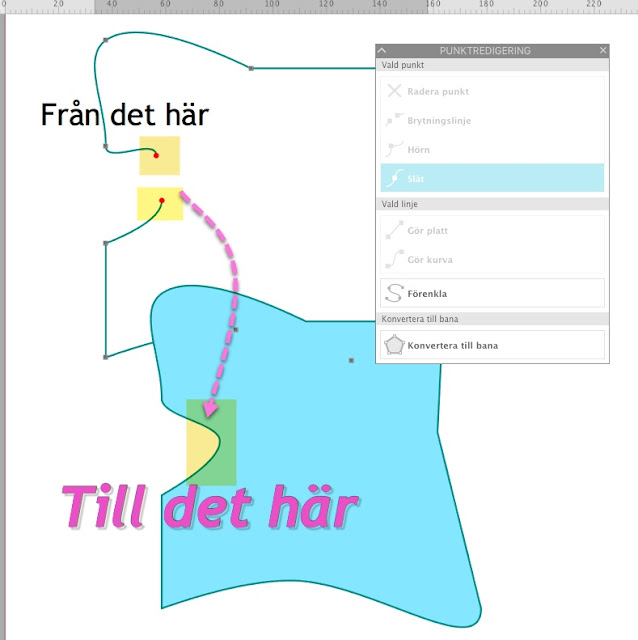
Punktredigering i Silhouette Studio v3 - v4 Härom dagen gjorde jag ett "Mermaid" mönster i Studio och stötte på ett problem som jag tror flera av er har gjort, mina "Mermaid skal" gick inte att färglägga! En kort video hur du ska se varför de inte färgläggs och hur du ska lösa problemet... Om du gillar det här blogginlägget blir jag väldigt glad om du delar det med dina Silhouette vänner!


Kommentarer
Skicka en kommentar